Latest Article Get our latest posts by Kansai Net

Fungsi Tombol Shortcut "F" Pada Windows

Fungsi Tombol Shortcut "F" Pada Windows 


Sedikit berbagi info pemula computer lagi nih sob,, hehehe,,,
Yaitu tentang Keterangan Fungsi Tombol Shortcut “F” Pada Windows. Shortcut adalah jalan pintas, atau tombol pintas yang ditekan baik secara tunggal maupun beberapa tombol untuk mengakses fungsi-fungsi tertentu.
Kali ini saya akan membahas daftar shortcut (tombol pintas) yang tersedia melalui satu set “Function Key” atau yang lebih dikenal pengguna sebagai F1 hingga F12 pada keyboard. Fungsi-fungsi tersebut mungkin memiliki kegunaan yang penting, umum digunakan, jarang digunakan, hingga tak pernah digunakan sama sekali. Namun, sebagai fungsi standar yang diprogram secara default tentunya masing-masing tetap mempunyai kegunaan tersendiri. 

Catatan: Beberapa fungsi dibawah ini mungkin beberapanya tidak berfungsi pada semua program. Karena pada setiap program memiliki shortcut sendiri yang mungkin berbeda satu sama lainnya. Namun daftar shortcut dibawah ini adalah yang umum berfungsi.
Berikut ini adalah Keterangan Fungsi Tombol Shortcut 'F' Pada Windows:
1. F1
  • F1 = Umumnya berfungsi sebagai tombol ‘bantuan’ (help).
  • Logo Windows + F1 = Untuk membuka layanan Microsoft Windows Help & support center
  • Shift + F1 =Untuk Membuka jendela format dokumen (Pada Microsoft Word) 
  • ALT + F1 = Pergi ke halaman berikutnya 
  • ALT + Shift + F1 = Pergi ke halaman sebelumnya 
  • CTRL + ALT + F1 = Tampilan Info Sistem Microsoft (tidak bekerja pada Windows Vista) 
  • CTRL + Shift + F1 = Mengubah font (tidak bekerja pada Windows Vista)
2. F2
  • F2 = Untuk me-rename file
  • CTRL + F2 = Untuk membuka jendela print preview (pada Microsoft Word)
  • ALT + Shift + F2 = Untuk membuka jendela save as (pada Microsoft Word)
  • CTRL + ALT + F2 = Untuk membuka jendela open file (pada Microsoft Word)
  • Shift + F2 = Untuk melakukan fungsi salin teks
3. F3
  • F3 = Untuk membuka fitur ‘Windows Search” atau pencarian.
  • Shift + F3 = Untuk merubah teks menjadi Capital besar, capital kecil.
  • CTRL + F3 = Sama seperti fungsi ‘Delete” (pada Microsoft Word)
  • ALT + F3 = Membuka menu “Create New Building Block”
4. F4
  • F4 = Membuka jendela pencarian pada address bar di Windows Explorer
  • Shift + F4 = Untuk lanjut ke halaman berikutnya (pada Microsoft Word)
  • CTRL + F4 = Untuk Menutup file yang sedang dibuka
  • Alt + F4 = Untuk menutup program yang sedang dibuka (juga dapat digunakan untuk melakukan shutdown pada komputer)
5. F5
  • F5 = Untuk me-refresh halaman pada browser internet
  • Shift + F5 = Kebalikan dari fungsi Shift+F4 diatas
  • CTRL + F5 = Untuk me-refresh halaman pada browser internet (namun tidak me-reset cache-nya)
  • ALT + F5 = Untuk me-minimize tampilan jendela dari Microsoft Word
6. F6
  • F6 = Untuk memindahkan kursor pada address bar pada browser internet.
  • Shift + F6 = Untuk pindah ke mode kursor mouse dari mode pengetikan (pada Microsoft Word)
  • CTRL + F6 = Untuk berpindah ke layar dokumen lainnya yang sedang dibuka pada saat bersamaan diprogram yang sama
  • CTRL + Shift + F6 = Berfungsi sama dengan CTRL+F6
7. F7
  • F7 = Untuk memeriksa spelling / tata bahasa (pada Microsoft Word), serta mengaktifkan fitur seleksi teks dengan keyboard pada Browser
  • Shift + F7 = Untuk membuka fitur Thesaurus (pada Microsoft Word)
  • Ctrl+Alt+F7 = Untuk membuka fitur Penerjeman (pada Microsoft Word)
  • ALT + F7 = Untuk memeriksa ejaan / grammer pada suatu kata
8. F8
  • F8 = Umumnya digunakan untuk masuk ke safemode pada saat melakukan booting pada komputer. Pada Microsoft Word digunakan untuk melakukan seleksi pada semua tulisan.
  • CTRL + F8 = spesifik Program. Dalam Microsoft Project itu mengubah ukuran jendela proyek.
  • Alt + F8 = Untuk membuka fitur Macros (pada Microsoft Word)
9. F9
  • Shift + F9 = Beralih di antara kode halaman dan itu hasil
  • CTRL + F9 = Untuk memasukkan kurung kurawal pada Microsoft Word
10. F10
  • Shift + F10 = Untuk menampilkan jendela spelling / grammar check
  • CTRL + F10 = Untuk me-minimize / maximize layar pada windows
  • ALT + F10 = Memiliki fungsi yang sama dengan CTRL+F10
11. F11
  • F11 = Untuk masuk ke mode full screen (layar penuh) pada halaman browser
  • CTRL + F11 = Berfungsi sebagai kunci pada bidang.
  • CTRL + Shift + F11 = Berfungsi sebagai kebalikan dari CTRL+F11
  • ALT + F11 = Untuk membuka Microsoft Visual Basic dari Microsoft Word
  • ALT + SHIFT + F11 = Microsoft Visual Studio Tampilan Kode
12. F12
  • Shift + F12 = Untuk membuka menu ‘Save As’ (pada Microsoft Windows)
  • CTRL + F12 = Untuk membuka menu ‘Open’ (pada Microsoft Windows)
  • CTRL + Shift + F12 = Untuk membuka menu print

Cara Setting Print menggunakan kertas F4

Cara Setting  Print menggunakan kertas F4

Berikut ini adalah langkah-langkah untuk ngeprint dokumen menggunakan kertas F4 / untuk mensetting kertas F4 pada saat kita mau ngeprint
 Langkah langkahnya Sebagai Berikut
1. Klik Tombol Office Button / CTRL + P pada Keyboard
2. Klik klik Properties > akan muncul kotak dialog nama print Properties > pikih pada tab menu "page setup"
3. Pada kotak Page Size .pilih Custom.
4. Pada pilihan Units Radio Button pilih mm , kemudian rubah pada ukuran height menjadi 330.0 kemudian 5. klik ok
6. klik ok
7. klik ok


cara membagi Bandwidth dengan Bandwidth controller


The following examples demonstrate typical ways the product is used.
The ports and protocols used in the examples should be tailored to your specific network environment. For the examples the following sample network configuration is used:
The internet is connected to a modem at 10.0.0.1 which is then connected to an internet gateway computer at 10.0.0.2. The gateway computer also has a LAN facing network adapter at address 192.168.0.1. Each of the 3 LAN clients have addresses ranging from 192.168.0.101 to 192.168.0.103.
Example 1: Basic Rule
The following rule will limit a client to a maximum download speed of roughly 10 K/s.

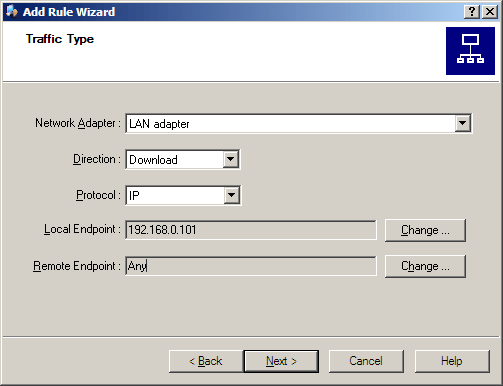
1. To begin rule creation, select New Rule from the File menu.

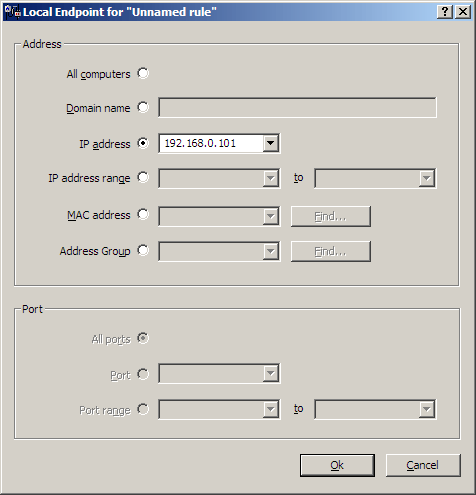
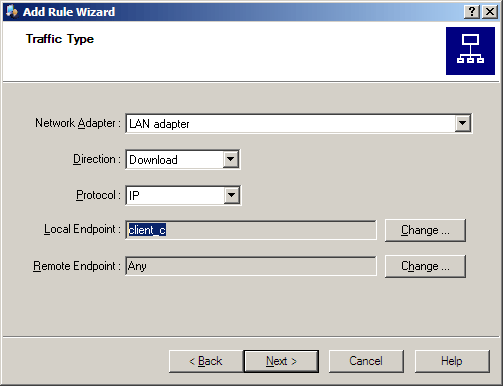
2.  Leave all fields except the local endpoint as default. Click the Change button on the right of the local endpoint to enter the address of the user to contol.

3. Enter the address of the local user. Click Ok then Next.

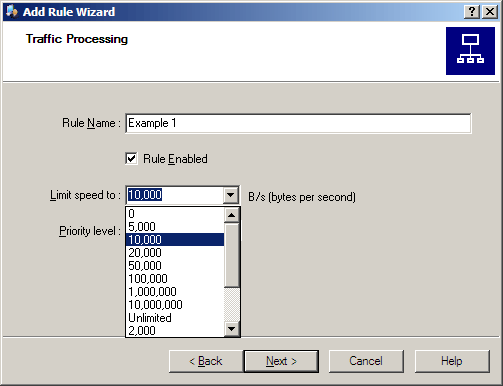
4. Enter the maximum speed for the user in bytes per second. In this example we enter 10,000 which is roughly 10 kilobytes per second (10,240 for exacly 10 K/s).

5. The advanced processing controls are left as defaults in this example.

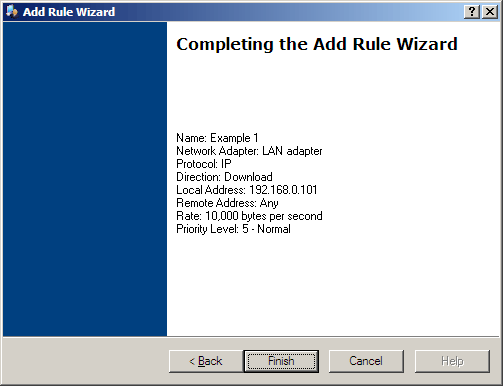
6. After clicking Finish the rule creation is completed. You can double click the rule in the manager window to view statistics and edit the rule's properties.


Example 2: Equal bandwidth for each client
In many cases it is useful to give each client an equal amount of available bandwidth. This can be achieved using the following method:

1. Create a separate rule for each client, leaving all fields as default except for local endpoint. Enter the client's address for the local endpoint, so that for 3 clients you create 3 rules.


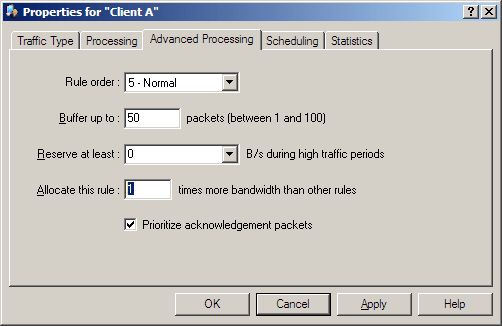
2. Enter in the same weighting value for each rule. We recommend using the default value (1).

3. Each client will now be allocated bandwidth equally. While there are 2 computers using the network, each computer will be given 50% of internet bandwidth. When all 3 computers use it, they are given 33% each.
You can change the proportion that bandwidth is allocated to different users. For example if Client B is given a weighting of 2 and Clients A and C are left at a value of 1, then Client B will get 50% of the internet bandwidth while A and C would get 25% each.


Example 3: Prioritizing game traffic.
In this example the internet game Counter Strike is given high priority. This allows the game's traffic to flow without interruption while other LAN traffic is processed in the background.
A similar method can be used to deprioritize certain traffic types, without completely shutting them off as you would with a firewall. For example, a network may allow file sharing traffic but not at the expense of more important traffic. Rather than blocking all P2P traffic, you can give it a lower priority level so that it is never in the way of normal traffic.

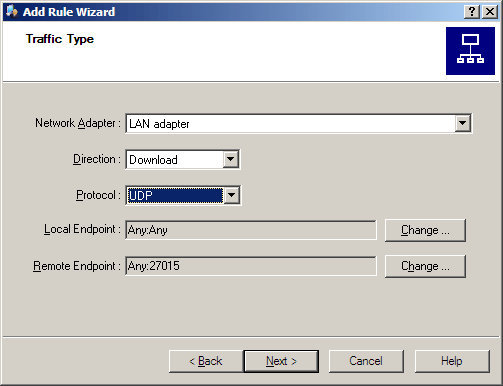
1. Create a rule with the protocol set to UDP and a remote port of 27015 (default Counter Strike server port).


2. Increase the priority level for the rule to 6. The default value is 5 so this will give the game's traffic higher priority than the rest.

Clik Here for download Bandwidth Controller Enterprise 1.2


Cara Mengatasi Flasdisk Write Protect


Tips ini mungkin akan berguna jika suatu saat kita mengalami FlashDisk atau Hardisk Eksternal dengan kabel USB tiba-tiba tidak dapat digunakan, mungkin di disable aksesnya atau muncul pesan Write-Protected. Jika mengalami masalah seperti ini, atau mungkin ingin menonaktifkan penggunaan USB di komputer anda dan membatasi aksesnya, bisa dicoba tips dibawah ini.


Minimal ada 2 hal yang bisa menyebabkan media penyimpan USB tidak dapat diakses, pertama memang aksesnya di disable dan yang kedua, aksesnya di proteksi, biasanya akan muncul pesan bahwa “The disk is write-protected”. semuanya bisa diatur melalui registry windows.
This Disk is Write-Protected.

Pada kondisi ini, USB masih bisa dibaca, tetapi tidak bisa ditulis atau untuk menyimpan data. Jika mengalami kejadian ini, maka coba ikuti tip berikut:
Buka Registry Editor (Start Menu > Run, ketik: Regedit, kemudian tekan enter atau klik OK)
Cari Key dibawah ini:
HKEY_LOCAL_MACHINE\SYSTEM\CurrentControlSet\Control\StorageDevicePolicies
Jika di panel bagian kanan ada WriteProtect, double click dan dibagian value data isikan 0 atau hapus WriteProtect tersebut atau bisa juga hapus key StorageDevicePolicies. Kemudian refresh (View > Refresh)
Coba lepas USB Flash Disk dan ulangi copy datanya.
Sebaliknya, untuk membatasi pengguna komputer agar tidak bisa menulis, mengcopy atau memindah data di flash disk, maka bisa dilakukan dengan tips yang ini:
Buka Registry Editor (Start Menu > Run, ketik : Regedit, kemudian tekan enter/klik OK)
Cari Key (mirip folder) berikut
HKEY_LOCAL_MACHINE\SYSTEM\CurrentControlSet\Control
Buat key baru (klik kanan dan pilih menu New > Key, kemudian beri nama StorageDevicePolicies
Kemudian buka key StorageDevicePolicies tersebut dan klik kanan pilih New > DWORD Value beri nama WriteProtect
Double click WriteProtect tersebut, di bagian value data dan isi dengan nilai 1. Klik OK
Selain CurrentControlSet, pengubahan juga harus dilakukan di key ControlSet001, ControlSet002 dan seterusnya jika ada. Jadi bisa di cek di Key berikut :
HKEY_LOCAL_MACHINE\SYSTEM\ControlSet001\Control\StorageDevicePolicies
HKEY_LOCAL_MACHINE\SYSTEM\ControlSet002\Control\StorageDevicePolicies
Setelah di set seperti diatas, maka semua user yang menggunakan komputer tersebut tidak dapat menyimpan, mencopy atau memindah data ke USB Flash Disk, tanpa harus merestart komputer terlebih dahulu. Sehingga muncul pesan disk write-protected seperti diatas. Tips ini dapat berjalan di Windows XP SP2 and SP3, Windows Vista, Windows Server 2003 dan 2008.
USB Mass Storage tidak berfungsi (Disable)
Cara yang ini jika media penyimpan eksternal seperti USB Flash Disk, hardisk Eksternal dan sejenisnya tidak bisa diaktifkan atau di disable. Jika mengalami hal ini maka coba tip berikut:
Buka Registry Editor ( Start Menu > Run, ketik: Regedit, kemudian tekan enter/klik OK)
Cari Key berikut :
HKEY_LOCAL_MACHINE\SYSTEM\CurrentControlSet\Services\UsbStore
Di panel bagian kanan double klik Start, ganti isinya (Value data) dengan 3 untuk mengaktifkan USB storage, jika isinya 4 maka Removable USB mass storage akan di disable.
Jika efeknya tidak langsung terlihat, maka Restart komputer terlebih dahulu. Tips ini dapat diterapkan di Windows Vista, XP, Windows Server 2008, 2003 dan 2000.

Bisa juga menggunakan aplikasi repai Flasdisk, untuk mendownloadnya silahkan klik disini

Cara Membagi Partisi Hardisk dengan EASEUS Partition Manager


Ada kalanya ketika komputer menjadi sangat lambat ternyata disebabkan karena space drive ( C: atau windows sistem) yang hampir habis. Hal itu tentu sangat memperlambat kerja komputer, ketika kita sudah mencoba mengurangi berbagai aplikasi/software didalamnya, dan masih tetap kurang, salah satu alternatifnya mengubah ukuran partisi ini.

Berikut tips dan teknik yang bisa dilakukan untuk mengubah partisi drive C: menggunakan Easeus Partition Manager (Free).

Ada beberapa hal yang perlu diperhatikan sebelum mengubah ukuran partisinya, seperti :
  • Tutup semua aplikasi lain
  • Defragment drive yang akan dipartisi, yaitu C: dan D:. Kalau melalui bawaan windows klik kanan drive yang diinginkan, klik Properties > Tools > Defragmentation , kemudian klik Defragment Now…
  • Jika perlu lakukan pengecekan hardisk. Klik kanan drive C: atau D: pilih Properties > Tools > Error-checking > Check Now… Pilih 2 opsi yang tersedia dan Klik Start untuk melanjutkan
  • Sisakan free space sekitar 10% di hardisk yang akan dikurangi.
  • Jika jumlah file di drive D: sangat banyak, sebaiknya dipindah ke drive lain terlebih dahulu, atau zip dan dijadikan satu file. Karena file yang banyak, akan membuat pemindahan file lebih lambat
  • Jika memungkinkan, backup data penting anda

Setelah hal-hal di atas sudah dilakukan dan sudah dipastikan bahwa kondisi drive masih baik, mka selanjutnya kita dapat melakukan proses mengubah partisi drive C:

Mengubah Partisi
Proses berikut menggunakan Program FREE EASEUS Partition Master baik yang Home Edition atau Professional yang bisa didapatkan secara gratis di http://www.partition-tool.com/personal.htm. Langkah-langkahnya sebagai berikut :

1. Jalankan program Easeus Partition Master
2. Klik kanan drive D: (drive disamping drive C:), kemudian pilih Resize/Move

3. Geser dengan mouse daerah space kosong (warna abu-abu) sebesar space yang akan diberikan di drive C: nantinya (Sisakan free space minimal sekitar 10%)


4. Selanjutnya akan tampil space kosong disamping drive D: (dengan tulisan Unallocated) seperti berikut


5. Klik drive D: dan tahan, kemudian geser ke kanan, sehingga space kosong menjadi berada di sebelah kirinya (disamping drive C), seperti berikut:


6. Selanjutnya, klik kanan drive C: dan pilih Resize/Move, perbesar ukuran drive C (geser dengan mouse ke kanan), sampai maksimal dari space yang tersedia. Selanjutnya Unallocated tidak tampak lagi, karena sudah digabung dengan drive C:
7. Pastikan semua langkah diatas sudah benar. Terakhir klik icon dengan tulisan Apply dari menu yang ada
8. Setelah beberapa saat, biasanya komputer perlu restart untuk melanjutkan proses pemindahan data dan pengubahan ukuran partisi. Tunggu sampai selesai

Proses pemindahan data akan dilakukan setelah restart dan sebelum masuk windows. Lama waktunya tergantung sebesara besar space yang diubah dan banyaknya data yang dipindah.

Download EASEUS Partition Manager disini

Semoga bermanfaat

SEO POWERSUITE


Turn your website into an unshakable search engine leader with the only world-standard SEO software.The power of top Google ranking is huge: make your website show up as #1 for your target keywords, and be ready to pile money.There's a definite science and a definite art to making websites rank #1, which is SEO, or search engine optimization. When it's done right, your business gets found by thousands of new people daily — and secures you new levels of online profits and success.
Briefly, here's how it works. Most people who search the Web for products or services will go to Google or other search engines and type in their search terms, or keywords. Sites that appear in top results for these keywords are getting the greatest streams of visitors looking exactly for what they offer (that's why these crowds of people are most likely to pay).

Standout Features
  1. Link Building & Management
  2. Competitor Analysis
  3. Keyword Research & Analysis
  4. Promote your websites in 610 local and international search engines.
  5. Create and print all kinds of website optimization reports, publish them to the Web, or send them via email.
click here to download SEO POWERSUITE

Unetbootin untuk Flasdisk

UNetbootin ini merupakan singkatan dari universal netbook installer. UNetbootin ini merupakan perangkat untuk dapat membuat sistem Live USB. UNetbootin sendiri merupakan sebuah perangkat yang cross platform alias dapat digunakan di berbagai sistem operasi terkenal yang ada di pasaran saat ini. UNetbootin dapat memuat berbagai macam perangkat sistem, menginstall berbagai macam distro Linux yang saat ini semakin " menjamur ", ataupun menginstall sistem operasi lainnya, bahkan ketika tak ada CD Installer alias tanpa menggunakan CD installernya.

UNetbootin ini dapat pula dipergunakan untuk me-load berbagai macam system utilities seperti :
  • Backtrack, sebuah utility yang dipergunakan untuk analisa jaringan dan test penestrasi
  • Parted Magic, sebuah partition manager yang dapat mengatur ulang ukuran, memperbaiki, memback up dan merestore partisi.
  • Ophcrack, sebuah utility yang dapat me-recover password windows
  • NTpasswd, sebuah utility yang dapat mereset password windows dan dapat mengedit registrasi
Cara Menjalankannya :

Buka aplikasi UNetbootin

Pilih OS yang akan di pakai

Pilih drive USB Flashdisk yang tersedia ( pastikan sudah tertancap di komputer )


klik ok ( tunggu sampai proses selesai )
Untuk memastikan bahwa software telah terinstall dengan sempurna Restart Komputer.

Adapun persyaratan minimum system untuk menjalankan sofware ini adalah : Microsoft Windows 2000, Microsoft Windows XP, Microsoft Windows vista, Microsoft Windows 7 atau LINUX.

Untuk aplikasinya silahkan download Disini

Pembayaran lewat Paypal


PayPal adalah salah satu alat pembayaran (Payment procesors) menggunakan internet yang terbanyak digunakan didunia dan teraman. Pengguna internet dapat membeli barang di ebay, lisensi software original, keanggotaan situs, urusan bisnis, mengirim dan menerima donasi/sumbangan, mengirim uang ke pengguna PayPal lain di seluruh dunia dan banyak fungsi lainnya dengan mudah dan otomatis menggunakan internet atau mobile, PayPal mengatasi kekurangan dalam pengiriman uang tradisional seperti Cek atau Money order yang prosesnya dapat memakan waktu PayPal seperti rekening bank, pertama anda membuat account, lalu dana akan ditarik langsung dari kartu kredit anda ke account tersebut atau dengan dana dari transferan account PayPal orang lain ke Saldo / Balance PayPal anda, dan anda sudah dapat menggunakan account PayPal untuk bertransaksi

Februari 2010 PayPal sudah menerima 190 negara dan 23 mata uang, pengguna PayPal di Indonesia masih harus menggunakan hitungan US dollar karena rupiah belum ada di PayPal, dana yang ditarik langsung dari kartu kredit akan dikonversi ke US dollar otomatis

eBay adalah tempat lelang/jual-beli/pasar online terbesar didunia, dengan pengguna lebih dari 200 juta orang di seluruh dunia (data juni 2006), anda dapat mencari dan membeli apapun, mulai dari barang elektronik, kendaraan, hingga barang-barang langka dari seluruh pengguna ebay didunia, cara pembayaran utama di eBay adalah dengan PayPal karena lebih aman dan otomatis, meskipun ada penjual yang menerima pembayaran dengan cara lain.
Cara Daftar Paypal dan Verifikasi
Persyaratan umum
Pemegang account Paypal harus berusia minimal 18 tahun atau lebih dan mempunyai :

1) Alamat email = Sebagai username account PayPal anda nantinya

2) Rekening bank atau Kartu kredit = Yang akan digunakan untuk menjadi Terverifikasi / Verified dan untuk dapat Withdraw (Menarik Saldo PayPal ke Media Lain) nantinya
Step by step tutorial pendaftaran
Sebelum mulai mendaftar, siapkan data-data anda untuk membuat account PayPal seperti Email, Nama, Alamat, Telp, Nomor kartu kredit (Pastikan Nama, Alamat, Telp yang akan anda isi untuk pendaftaran sama dengan data pada kartu kredit anda)

1. Ke situs PayPal :disini

Kami menyarankan mendaftar paypal menggunakan link diatas, link diatas memakai referral link dari paypalindonesia.com komunitas paypal di Indonesia

2. Klik Sign Up Today untuk mendaftar

3. Selanjutnya ada pilihan negara, karena anda di Indonesia pilih Indonesia. Anda juga dapat merubah bahasa ke Bahasa Indonesia. Lalu pilih tipe account yang anda inginkan sesuai kebutuhan

4. Selanjutnya masukan informasi anda seperti Email, Nama, Alamat, Telp, dll (Pastikan Nama, Alamat, Telp yang anda isi untuk pendaftaran sama dengan data rekening bank atau kartu kredit anda)

Email yang anda masukan akan menjadPayPal adalah salah satu alat pembayaran (Payment procesors) menggunakan internet yang terbanyak digunakan didunia dan teraman. Pengguna internet dapat membeli barang di ebay, lisensi software original, keanggotaan situs, urusan bisnis, mengirim dan menerima donasi/sumbangan, mengirim uang ke pengguna PayPal lain di seluruh dunia dan banyak fungsi lainnya dengan mudah dan otomatis menggunakan internet atau mobile, PayPal mengatasi kekurangan dalam pengiriman uang tradisional seperti Cek atau Money order yang prosesnya dapat memakan waktu PayPal seperti rekening bank, pertama anda membuat account, lalu dana akan ditarik langsung dari kartu kredit anda ke account tersebut atau dengan dana dari transferan account PayPal orang lain ke Saldo / Balance PayPal anda, dan anda sudah dapat menggunakan account PayPal untuk bertransaksi

Februari 2010 PayPal sudah menerima 190 negara dan 23 mata uang, pengguna PayPal di Indonesia masih harus menggunakan hitungan US dollar karena rupiah belum ada di PayPal, dana yang ditarik langsung dari kartu kredit akan dikonversi ke US dollar otomatis

eBay adalah tempat lelang/jual-beli/pasar online terbesar didunia, dengan pengguna lebih dari 200 juta orang di seluruh dunia (data juni 2006), anda dapat mencari dan membeli apapun, mulai dari barang elektronik, kendaraan, hingga barang-barang langka dari seluruh pengguna ebay didunia, cara pembayaran utama di eBay adalah dengan PayPal karena lebih aman dan otomatis, meskipun ada penjual yang menerima pembayaran dengan cara laini username PayPal anda untuk login atau bertransaksi menggunakan PayPal kemudian

Isi Password anda dengan kombinasi huruf dan angka, minimal 8 karakter

Isi nama anda sesuai dengan data rekening bank atau kartu kredit anda
- Jika nama anda 2 suku kata, contoh Bambang sugianto : maka kolom First name (Nama depan) diisi Bambang, dan kolom Last name (Nama belakang) diisi sugianto. Kosongkan bagian Middle name (Nama tengah) ini tidak perlu
- Jika nama anda 3 suku kata atau lebih, contoh Tomi rahmat pratama : maka kolom First name (Nama depan) diisi Tomi, dan kolom Last name (Nama belakang/Nama sisanya) diisi rahmat pratama. Kosongkan bagian Middle name (Nama tengah) ini tidak perlu
- Jika nama anda hanya 1 suku kata, contoh Safrudin : maka kolom First name (Nama depan) diisi Safrudin, dan kolom Last name (Nama belakang) cukup diisi tanda koma (,) tanpa tanda kurung. Kosongkan bagian Middle name (Nama tengah) ini tidak perlu

Contoh penulisan Nomor telepon yang benar : 02177755555 atau 021-77755555 atau 62-21-77755555 atau 08123456789

Masukan Nomor kartu kredit anda yang akan digunakan untuk memasukan dana ke account PayPal anda, Jika anda tidak ingin memasukan data kartu kredit anda sekarang hilangkan tanda centang pada bagian Hubungkan kartu kredit saya, supaya saya dapat segera mulai berbelanja (dianjurkan) / Link my credit card so I can start shopping right away (recommended), anda dapat memasukan data kartu kredit anda kemudian setelah login di halaman Rekening saya / My Account

Periksa lagi dan pastikan Nama, Alamat, Telp yang anda isi sesuai dengan data rekening bank atau kartu kredit anda, jika sudah yakin tekan Setuju dan buat rekening / I agree, create my account

4. Anda akan menerima email konfirmasi bahwa anda telah mendaftar dan untuk mengaktifkan account PayPal, buka email dari PayPal tersebut dan klik link konfirmasi yang terdapat didalamnya, untuk konfirmasi bahwa anda adalah pemilik email tersebut. Selanjutnya anda akan dibawa ke situs PayPal lagi, ikuti langkah selanjutnya

Selesai, selamat anda telah memiliki account PayPal!

Anda sudah dapat menggunakan account PayPal anda sekarang juga


Catatan :

Sekarang anda sudah mempunyai account PayPal yang belum Terverifikasi / Unverified untuk melakukan pembelian online, mengirim uang ke account PayPal lain atau menerima uang dari account PayPal lain dengan limit terbatas. Untuk menghilangkan batas limit Account paypal anda harus menjadi Terverifikasi / Verified (Kebenaran alamat anda sudah di cek oleh PayPal untuk alasan keamanan) dengan cara mengikuti Langkah menjadi Terverifikasi / Verified di http://www.paypalindonesia.com/info-4-40.html

Selama belum Terverifikasi / Unverified, PayPal anda belum dapat menarik dana / withdraw ke rekening bank atau ke kartu kredit anda. Untuk bisa menarik uang dari balance paypal, anda sudah harus Terverifikasi / Verified

Jika anda belum memasukan atau ingin menambah rekening bank, login dengan account PayPal anda dan ke Rekening / My Account --> Profil / Profile --> Tambah/Edit Rekening Bank / Add or Edit Bank Account

Jika anda belum memasukan atau ingin menambah kartu kredit, login dengan account PayPal anda dan ke Rekening / My Account --> Profil / Profile --> Tambah/Edit Kartu Kredit / Add or Edit Credit Card

1 orang diperbolehkan memiliki hingga 2 account PayPal sesuai keperluan, yaitu 1 account tipe Pribadi / Personal ditambah 1 account tipe Primer / Premiere atau tipe Bisnis / Business. Contoh anda sudah memiliki 1 account tipe Primer / Premiere untuk keperluan jual beli online anda, dan ingin membuat 1 account lagi untuk keperluan pribadi seperti untuk berbelanja agar terpisah dari account utama (Primer / Premiere atau Bisnis / Business) yang untuk berjualan atau berbisnis. Account tipe Pribadi / Personal mempunyai keuntungan potongan fee lebih rendah. Untuk membuat account PayPal 1 lagi dengan tipe yang berbeda anda dapat mengulang langkah pendaftaran diatas, gunakan data diri Nama, Alamat dan Telp yang sama, tetapi gunakan Email dan Rekening Bank/Kartu Kredit yang berbeda
Menjadi Terverifikasi / Verified

Dengan menjadi status terverifikasi (Kebenaran alamat anda sudah di cek oleh PayPal untuk alasan keamanan) akan menghilangkan batas limit mengirim uang atau menarik uang ke rekening bank atau kartu debit/kartu kredit anda, dan membuat account PayPal anda lebih dipercaya penjual dan pembeli

Langkah menjadi status terverifikasi :

1. Login ke account PayPal anda

2. Klik link Dapatkan status terverifikasi

3. Anda mempunyai 2 pilihan :

A. Terverifikasi menggunakan rekening bank / Link My Bank Account
B. Terverifikasi menggunakan kartu debit atau kartu kredit / Link My Debit Card or Credit Card


Update : Langkah menjadi Terverifikasi menggunakan rekening bank lokal Indonesia otomatis dibawah sementara tidak bisa digunakan karena PayPal sedang mematikan fungsi tersebut sementara, tetapi masih ada cara lain menjadi terverifikasi menggunakan rekening bank lokal Indonesia, tetapi dengan cara manual seperti mengirimkan scan ktp, rekening bank, dll, lihat di forum http://www.paypalindonesia.com/viewtopic-1703.html salah satu sumbangan dari member

A. Terverifikasi menggunakan rekening bank / Link My Bank Account
- Masukan nama pemegang rekening bank anda
- Masukan nama bank anda, lihat Kode bank (Sandi Bank Penerima) dibawah, contoh untuk bank BCA : PT. BANK CENTRAL ASIA Tbk
- Masukan 7 angka Kode bank (Sandi Bank Penerima) pada bank yang anda pakai, lihat Kode bank (Sandi Bank Penerima) dibawah, Contoh kode bank untuk BCA : 0140012
- Masukan nomor rekening anda pada bank tersebut
- Tekan tombol Lanjutkan dan selesaikan langkah memasukan rekening bank tersebut
- Langkah berikutnya adalah menunggu 2 kiriman uang dari Paypal ke rekening bank anda sebagai konfirmasi bahwa anda pemilik rekening tersebut. Biasanya hanya sekitar Rp1- Rp100. Biasanya dalam 1-3 hari kerja anda dapat mengeceknya di online banking, mobile banking, buku tabungan atau catatan mutasi rekening bank lainnya
- Setelah 2 kiriman tersebut masuk ke rekening bank anda, catat berapa jumlahnya, kemudian silakan masuk kembali ke akun PayPal anda. Klik Konfirmasi Rekening Bank / Confirm Bank Account dan masukkan kedua jumlah uang tersebut

Catatan :
- Hampir semua bank utama di Indonesia dapat digunakan untuk verifikasi PayPal
- Jika nama di account PayPal anda tidak sesuai dengan nama pada rekening bank anda, dapat merubah nama di account PayPal anda di : https://www.paypal.com/id/cgi-bin/webscr?cmd=_webform&f=ap_namechg


********
Nama Bank - Kode bank
PT. BANK CENTRAL ASIA Tbk. 0140012
PT. BANK MANDIRI (PERSERO) Tbk. 0080606
PT. BANK SYARIAH MANDIRI Tbk. 4510017
PT. BANK NEGARA INDONESIA 1946 (Persero) Tbk. 0090010
BNI SYARIAH 0090010
PT. BANK RAKYAT INDONESIA (Persero) Tbk 0020307
PT. BANK DANAMON INDONESIA INDONESIA Tbk 0111274
PT. BANK PERMATA Tbk. 0130307
PT. BANK INTERNATIONAL INDONESIA Tbk. 0160131
BANK INDONESIA 0010016
PT. BANK EKSPOR INDONESIA (PERSERO) 0030012
PT. BANK PAN INDONESIA Tbk. / PT. PANIN BANK Tbk. 0190017
PT. BANK UOB BUANA, Tbk 0230016
PT. BANK NILAI INTI SARI PENJIMPAN Tbk. 0280024
AMERICAN EXPRESS BANK LTD. 0300302
CITIBANK NA 0310305
JPMORGAN CHASE BANK, NA 0320308
BANK OF AMERICA , NA 0330301
PT. BANK MULTICOR / PT. BANK WINDU KENTJANA INTERNASIONAL 0360300
PT. BANK ARTHA GRAHA INTERNASIONAL, Tbk 0370028
THE BANGKOK BANK PCL 0400309
THE HONGKONG and SHANGHAI BANKING CORP 0410302
THE BANK OF TOKYO MITSUBISHI UFJ LTD. 0420305
PT. BANK SUMITOMO MITSUI INDONESIA 0450304
PT. BANK DBS INDONESIA 0460307
PT. BANK RESONA PERDANIA 0470300
PT. BANK MIZUHO INDONESIA 0480303
STANDARD CHARTERED BANK 0500306
ALGEMENE BANK NEDERLAND AMRO BANK N.V. / ABN AMRO BANK NV. 0520302
PT. BANK CAPITAL INDONESIA 0540308
PT. BANK BNP PARIBAS INDONESIA 0570307
PT. BANK UOB INDONESIA 0580300
KOREA EXCHANGE BANK DANAMON / PT. BANK KEB INDONESIA 0590303
PT. BANK RABOBANK INTERNATIONAL INDONESIA 0600303
PT. ANZ PANIN BANK 0610306
DEUTSCHE BANK AG 0670304
PT. BANK WOORI INDONESIA 0680307
BANK OF CHINA LIMITED 0690300
PT. BANK BUMI ARTA 0760010
PT. BANK EKONOMI RAHARJA 0870010
PT. BANK ANTAR DAERAH 0880055
PT. HAGABANK INDONESIA / PT. BANK HAGA 0890016
PT. BANK IFI 0930015
PT. BANK CENTURY Tbk. 0950011
BANK MAYAPADA INTERNATIONAL / PT. BANK MAYAPADA Tbk. 0970017
PT. BANK PEMBANGUNAN DAERAH JAWA BARAT / PT. BANK PEMBANGUNAN DAERAH JABAR DAN BANTEN 1100093
PT. BANK PEMBANGUNAN DAERAH DKI JAKARTA / BANK DKI 1110164
PT. BANK PEMBANGUNAN DAERAH DIY / YOGYAKARTA 1120015
PT. BANK PEMBANGUNAN DAERAH JAWA TENGAH 1130348
PT. BANK PEMBANGUNAN DAERAH JATIM 1140383
PT. BANK PEMBANGUNAN DAERAH JAMBI 1150014
PT. BPD ISTIMEWA ACEH 1160033
PT. BANK PEMBANGUNAN DAERAH SUMUT 1170201
PT. BANK PEMBANGUNAN DAERAH SUMATERA BARAT / PT. BANK NAGARI 1180259
PT. BANK PEMBANGUNAN DAERAH RIAU 1190016
PT. BANK PEMBANGUNAN DAERAH SUMATERA SELATAN 1200142
PT. BANK PEMBANGUNAN DAERAH LAMPUNG 1210051
PT. BANK PEMBANGUNAN DAERAH KALIMANTAN SELATAN 1220012
PT. BANK PEMBANGUNAN DAERAH KALIMANTAN BARAT 1230015
PT. BANK PEMBANGUNAN DAERAH KALIMANTAN TIMUR 1240018
PT. BANK PEMBANGUNAN DAERAH KALTENG 1250011
PT. BANK PEMBANGUNAN DAERAH SULAWESI SELATAN 1260027
PT. BANK PEMBANGUNAN DAERAH SULAWESI UTARA 1270091
PT. BANK PEMBANGUNAN DAERAH NTB / NUSA TENGGARA BARAT 1280010
PT. BANK PEMBANGUNAN DAERAH BALI 1290013
BANK PEMBANGUNAN DAERAH NUSA TENGGARA TIMUR 1300013
PT. BANK PEMBANGUNAN DAERAH MALUKU 1310016
PT. BANK PEMBANGUNAN DAERAH PAPUA 1320019
PT. BPD BENGKULU 1330012
PT. BANK PEMBANGUNAN DAERAH SULAWESI TENGAH 1340015
PT. BANK PEMBANGUNAN DAERAH SULAWESI TENGGARA 1350018
PT. BANK NUSANTARA PARAHYANGAN 1450028
PT. BANK SWADESI Tbk. 1460021
BANK MUAMALAT INDONESIA / PT. BANK MUAMALAT INDONESIA 1470011
PT. BANK MESTIKA DHARMA 1510049
PT. BANK METRO EKSPRESS 1520013
PT. BANK SINARMAS 1530016
PT. BANK MASPION INDONESIA 1570021
PT. BANK HAGAKITA 1590014
PT. BANK GANESHA 1610017
PT.HALIM INDONESIA BANK / PT. BANK HALIM INDONESIA / PT. BANK ICBC INDONESIA 1640058
PT. BANK HARMONI INTERNASIONAL 1660012
PT. BANK KESAWAN 1670099
PT. BANK TABUNGAN NEGARA (Persero) / PT. BANK TABUNGAN NEGARA (PERSERO) SYARIAH 2000024
PT. BANK HS 1906 / PT. Bank Himpunan Saudara 2120027
B.T. PENSIUNAN NASIONAL / PT. BANK BTPN / PT. BANK TABUNGAN PENSIUNAN NASIONAL 2130101
PT. BANK SWAGUNA 4050072
PT. BANK JASA ARTA 4220051
PT. BANK MEGA Tbk. 4260176
PT. BANK UMUM KOPERASI INDONESIA (BUKOPIN) / PT. BANK BUKOPIN Tbk. 4410010
PT. BANK BISNIS INTERNATIONAL 4590037
PT. BANK SRI PARTHA 4660019
PT. BANK JASA JAKARTA 4720014
PT. BANK BINTANG MANUNGGAL / PT. BANK HANA 4840017
PT. BANK BUMI PUTERA Tbk. 4850010
PT. BANK YUDHA BHAKTI 4900012
PT. BANK MITRANIAGA 4910015
PT. AGRONIAGA BANK 4940014
PT. BANK INDOMONEX 4980016
PT. BANK ROYAL INDONESIA 5010011
ALFINDO SEJAHTERA BANK / PT. BANK ALFINDO 5030017
PT. BANK SYARIAH MEGA INDONESIA 5060016
PT. BANK INA PERDANA 5130014
PT. BANK HARFA 5170016
PT. PRIMA MASTER BANK 5200025
PT. BANK PERSYARIKATAN INDONESIA 5210031
PT. BANK DIPO INTERNATIONAL 5230011
PT. BANK AKITA 5250046
PT. BANK LIMAN INTERNATIONAL 5260010
PT. ANGLOMAS INTERNATIONAL BANK 5310012
PT. BANK KESEJAHTERAAN EKONOMI 5350014
PT. BANK UIB 5360017
PT. BANK ARTOS INDONESIA 5420025
PT. BANK PURBA DANARTA 5470017
PT. BANK MULTIARTA SENTOSA 5480010
PT. BANK MAYORA INDONESIA 5530012
PT. BANK INDEX SELINDO 5550018
PT. BANK EKSEKUTIF INTERNASIONAL 5580017
PT. CENTRATAMA NASIONAL BANK 5590036
PT. BANK FAMA INTERNATIONAL 5620029
PT. BANK SINAR HARAPAN BALI 5640012
PT. BANK VICTORIA INTERNATIONAL 5660018
PT. BANK HARDA INTERNASIONAL 5670011
PT. BANK FINCONESIA 9450305
PT. BANK MAYBANK INDOCORP 9470301
PT. BANK OCBC INDONESIA 9480304
PT. BANK CHINATRUST INDONESIA 9490307
PT. BANK COMMONWEALTH 9500307
CIMB NIAGA (sebelumnya bernama bank niaga & lippo bank) 0220026
********


Update : Langkah menjadi Terverifikasi menggunakan rekening bank lokal Indonesia otomatis diatas sementara tidak bisa digunakan karena PayPal sedang mematikan fungsi tersebut sementara, tetapi masih ada cara lain menjadi terverifikasi menggunakan rekening bank lokal Indonesia, tetapi dengan cara manual seperti mengirimkan scan ktp, rekening bank, dll, lihat di forum http://www.paypalindonesia.com/viewtopic-1703.html salah satu sumbangan dari member

B. Terverifikasi menggunakan kartu debit atau kartu kredit / Link My Debit Card or Credit Card
- Masukan data kartu kredit atau kartu debit anda yang diperlukan
- Setelah selesai memasukan data kartu kredit anda, anda akan mendapatkan 4 digit kode verifikasi dari PayPal, yang akan dikirimkan kedalam statement bulanan atau statement online kartu kredit anda (biasanya dalam 1-3 hari kerja), kartu kredit anda akan di charge $1.95 USD untuk keperluan ini. Tujuan mengirimkan kode verifikasi PayPal ini adalah untuk memastikan bahwa alamat yang anda berikan adalah benar (bukan alamat fiksi belaka).
- Jika anda sudah mendapatkan 4 digit kode keamanan tersebut dari statement bulanan atau statement online kartu kredit anda kemudian, login dengan account PayPal anda, kemudian dihalaman Rekening Saya / My Account klik link Konfirmasi / confirm untuk memasukan 4 digit kode keamanan dari PayPal, setelah anda memasukan 4 digit kode keamanan tersebut account PayPal anda akan menjadi Terverifikasi / Verified dan akan ditambahkan $1.95 USD kedalam account PayPal anda otomatis kemudian, jadi hitung-hitung gratis

********
Kartu Kredit

Berikut adalah kartu kredit dari Indonesia yang sudah dicoba dan diterima PayPal laporan dari komunitas Paypalindonesia.com :

- HSBC Visa
- BNI Visa
- Mandiri Visa
- Citibank Mastercard
- BCA Mastercard
- BRI Mastercard
- dan lain lain

Catatan : Hasil pada setiap kartu tidak selalu sama, usia kartu, limit kartu, atau faktor lain dapat menentukan kartu anda diterima atau tidak

Kartu Debit/ATM

Saat ini kami baru mendapat laporan yang di terima PayPal baru kartu debit/ATM dengan logo visa electron, dan dapat digunakan untuk sumber dana ke PayPal dan menjadi verified account (4 nomor verifikasi dikirim kedalam statement online)


Kartu Debit/ATM yang diterima PayPal :

Kartu ATM Niaga berlogo visa electron

Catatan : Kartu ATM biasa, seperti kartu ATM paspor BCA, kartu ATM bank Mandiri, kartu ATM bank BNI, dan kartu ATM biasa lainnya yang bukan berlogo Visa electron bukan termasuk kartu debit, dan tidak dapat digunakan untuk cara verifikasi menggunakan kartu debit/kartu kredit ini.

Sumber dari : http://www.paypalindonesia.com/index.php


Cara Mendapatkan dolar dengan Adf.Ly

Berburu Dollar dari adf.ly - kali ini saya akn menjelaskan Cara Mendaftar Adf.Ly Salah satu lagi cara untuk menghasilkan uang yang baru-baru ini sering digunakan oleh para Blogger adalah dengan menggunakan situs adf.ly. Situs ini terbukti akan memberikan kita dollar setiap link yang kita buat diklik oleh seseorang. Cara Mendaftar Adf.Ly , Cara kerja situs ini sangatlah mudah, anda hanya diharuskan memasukkan link yang ingin anda jadikan sebagai penghasil uang, lalu Adf.ly akan memberikan link baru alias link pengganti yang jika diklik, kita akan mendapatkan dollar, piye? mudah to?. Misalkan saja seperti ini, saya mempunyai link download

http://www.mediafire.com/?8ljclg5xegg2x7r

Lalu link tersebut saya masukkan ke adf.ly, maka adf.ly akan memberikan link baru yang jika diklik, kita akan mendapatkan dollar. Link yang diberikan oleh adf.ly lebih pendek, seperti http://adf.ly/4ZSKF. Jadi intinya adf.ly ini juga digunakan untuk memperpendek suatu link dan menyembunyikan link aslinya, seperti tinyurl dan usercash. Tapi kehebatan adf.ly daripada yang lain adalah, seperti diatas tadi, kita akan dibayar setiap link kita diklik. O'iya, jika anda ingin menggunakan layanan ini, sebelumnya anda harus mendaftar atau membuat akun di adf.ly. Jangan cemas, karena jika anda mendaftar, anda langsung mendapatkan bonus $5.

Dan berikut ini adalah detail tentang adf.ly:
Setiap kita mendaftar,kita akan langsung mendapatkan bonus $5
Setiap link yang di klik pengunjung site kita, akan mendapatkan $0.001
Pembayaran apabila mencapai $20
Pembayaran menggunakan paypal dan akan di proses setelah 48 jam – 72 jam
Bagaimana Cara Mendaftar? Cara Mendaftar Adf.Ly sagatlah mudah, caranya:

1. buka adf.ly
2. Lalu klik 'Join Now'


3. Anda akan disuruh untuk mengisi formulir pendaftaran
Your Name: Silakan isi dengan nama anda
E-mail: masukkan alamat e-mail anda (nanti akan digunakan untuk konfirmasi)
Retype E-mail: diisi dengan e-mail sekali lagi
Password: isikan dengan password yang anda inginkan
Retyper password: isi dengan password yang telah anda buat tadi
Account type: pilih Link Shriker juka anda ingin menjadi penyebar link
4. jika semua sudah terisi, klik 'Join Now'


5. Sekarang cek E-Mail. adf.ly akan mengirimkan email konfirmasi kepada anda. Coba cari di inbox, jika tidak ada, mungkin email masuk ke spam. Jika sudah ketemu, langsung dibuka saja emailnya. Anda akan menemui kode konfirmasi dan link untuk pergi ke halaman aktifasi pada email tersebut.


6. Blok kode konfirmasi dan copy ke halaman aktifasinya.
7. Nah, berarti anda sudah terdaftar ke adl.fy

Log In ke adf.ly

Sebelum membuat link dan menghasilkan uang, anda diharuskan untuk log in atau mesuk ke akun adl.fy masing-masing. Caranya sagatlah mudah, buka http://adf.ly/. Lalu coba lihat pada bagian bawah halaman, anda akan menemui form untuk login ke adlfy. Lalu tinggal memasukkan alamat email dan password yang telah anda buat tadi. Terakhir, klik login.

Membuat link agar menghasilkan dollar

OK, sekarang kita akan langsung membuat link tersebut, langkahnya:

1. Login dulu ke adf.ly
2. Persiapkan link yang akan dijadikan mesin penghasil dollar
3. Copy link tersebut dan pastekan ke textbox di bagian atas halaman, contohnya saja seperti gambar dibawah ini


4. Klik "Shrink!"
5. Jreeeng, link akan menjadi pendek (jika link tersebut diklik, maka secara otomatis anda akan mendapatkan dollar).
6. Copy link tersebut dimana-mana

Nb: Sekedar tips saja, untuk memasarkan link yang telah diconvert ini bisa dilakukan dengan cara memasangkannya di facebook, twitter, forum dan lain sebagainya.

http://m-wali.blogspot.com/2012/01/cara-mendaftar-adfly.html#ixzz1ieL3RMJ8

sharing data dari sarver ke client

1. Klik my computer
2. Pilih disk mana yang akan di share
3. Klik kanan pada disk yang akan di share kemudian pilih sharing and security


4. Klik saja pada tulisan " if you understand the risk but still want to share the boot of the drive,clik hare"

5. Pilih share this folder on the network dengan cara menyentang "jangan memilih allow network users to change my file agar data yang kita share tadi tidak di hapus / di tambah oleh client

6. selesai

Sharing data dari client

1. Buka control panel terus cari Network Internet Connection


2. klik Network Setup Wizard


3. Muncul Kotak dialog baru klik next


4. Terus Next


5. Klik Next


6. Terus pilih metode yang tengah >> isi computer description = Terserah anda ,computer name = Terserah anda kemudian klik next


7. Untuk workgroup name = isi terserah anda contoh sharingan
grup bagi bagi dll.(biasanya dari windows sudah tersetting workgroup/ MSHOME) klik next


8. Untuk bagian ini untuk mengaktifkan file untuk sharing kita pilih turn on file and printer sharing , terus klik next .


9. Klik Next


10. terus muncul lagi perintah untuk memilih klita pilih use the network setup disk I already have terus klik next


11. Klik next


12. Klik finish


13. Setelah itu muncul kotak dialog untuk pilihan merestart komputer <yes / no> kita pileh yes agar kinerja komputer lebih optimal


14. Setelah proses restart selesai masuk pada My Network Places >> klik view workgroup computer dan hasilnya di bawah


Cara Mudah Screen Capture tanpa Software

Langkah - langkah dalam membuat screen capture

1. cari tombol " Print Screen SysRq " di Keyboard


2. kemudian buka aplikasi Paint


3. tekan ctrl + V atau klik edit terus paste di Paint tersebut


4. klik file kemudian save Jangan lupa pilih format gambar jpg / format gambar yang lainnya


Popular Posts

 
Support : Your Link | Your Link | Your Link
Copyright © 2013. KANSAI NET - All Rights Reserved
Template Created by Creating Website Published by Firman
Proudly powered by Blogger